
沙鸥格析 · 使用场景
扫描表格转 Excel
扫描件中的表格无法直接复制时,可通过表格识别整理为可编辑数据。格析客户端支持扫描型 PDF 工作流;导出前仍需检查表格结构和内容。
先区分扫描图片和 PDF
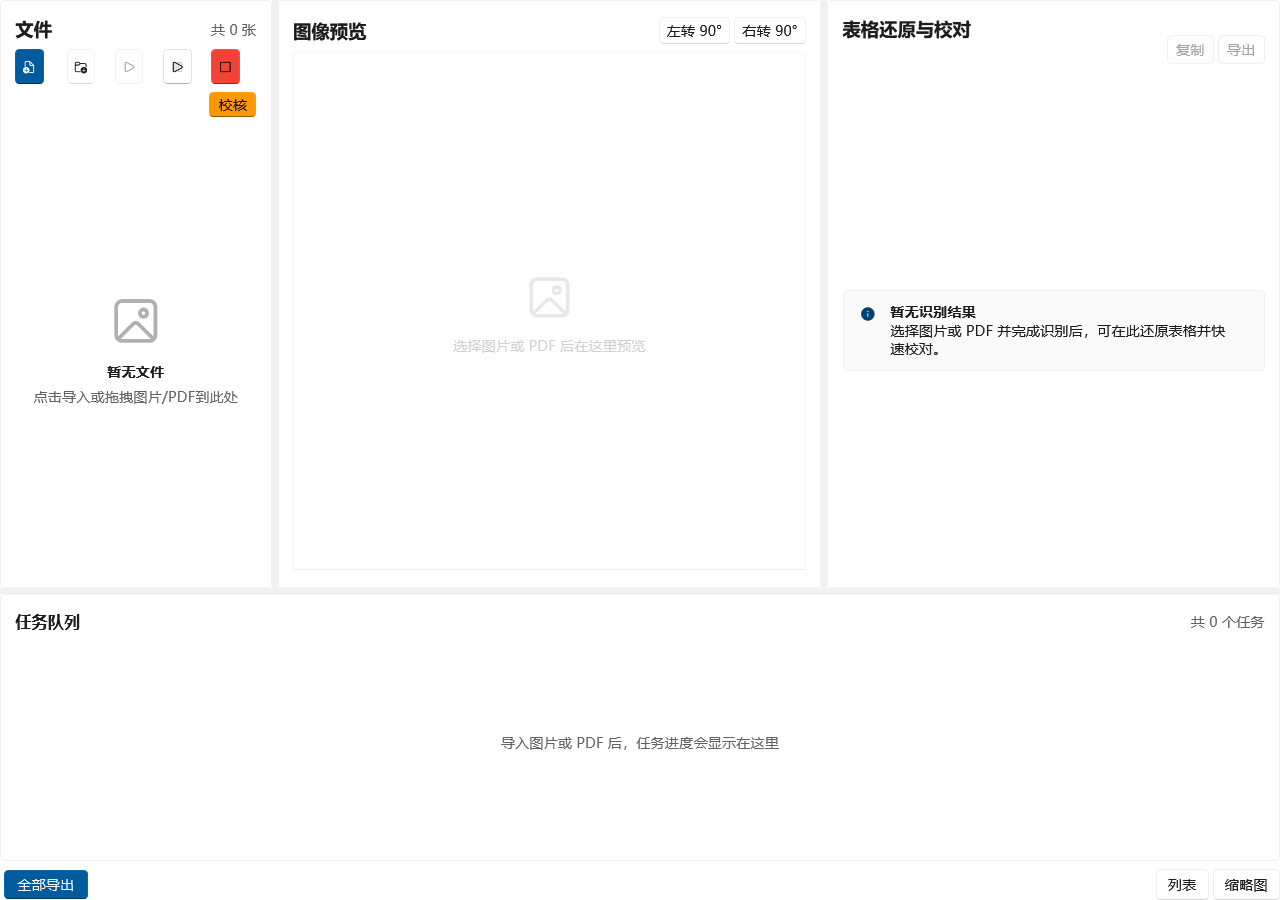
扫描图片是单张图像;扫描型 PDF 通常把页面保存为图像,不能像普通文字一样直接复制。格析 Windows 客户端可以导入扫描型 PDF 进入识别工作流。网页试用只接收单张受支持格式的图片,不直接接收 PDF。
扫描版 PDF 表格转 Excel 的步骤
- 检查原始扫描件。确认页码顺序、表头和边缘完整,优先使用清晰、正向的扫描文件。重新扫描通常比放大模糊图片更有帮助。
- 在客户端导入资料。先用少量代表性页面测试。若各页版式一致、只需指定字段,可考虑建立模板;需要整表还原时先使用常规识别。
- 逐页检查结构与内容。重点查看跨行表头、合并单元格、页脚文字,以及漏行漏列。多页资料还要检查同一表头是否被重复当作数据。
- 校对后导出 Excel。确认数字、单位和空值的含义,再进行计算、排序与归档。
扫描表格最容易遗漏哪些问题
- 小数点、负号、斜杠和科学计数法中的指数符号。
- 表头与单位的对应关系,以及合并单元格是否串列。
- 空白、“—”与零值的区别,不应把空白直接替换成零。
- 页边裁切、阴影和倾斜导致的缺字、漏行或结构变化。
常见问题
扫描件转 Excel 能完全保留原版式吗?
识别结果用于整理可编辑数据,不承诺与原件的字体、颜色、线条和布局完全一致。复杂合并、模糊扫描和少线表格需要重点校对,以实际文件测试结果为准。
怎样先试用自己的扫描资料?
可以先选取一页代表性扫描件,将表格区域另存为受支持的图片,再使用单图网页试用。该测试仅帮助判断这一张图片的识别效果,不代表完整 PDF 导入或整批结果已经验证。
拍照的纸质表格也适用吗?
可用清晰、正向、光线均匀的照片先测试。透视变形、折痕和阴影可能使行列难以恢复;不能承诺所有照片均可识别。手写内容不在网页试用支持范围内。
继续了解适合你的流程
联网识别与本地识别的数据处理方式不同,使用前请阅读隐私政策。