
沙鸥格析 · 使用场景
批量表格图片转 Excel
多张表格截图或扫描图片需要整理时,把文件加入客户端任务队列,识别后对照原图校对,再导出 Excel,减少逐张抄录。
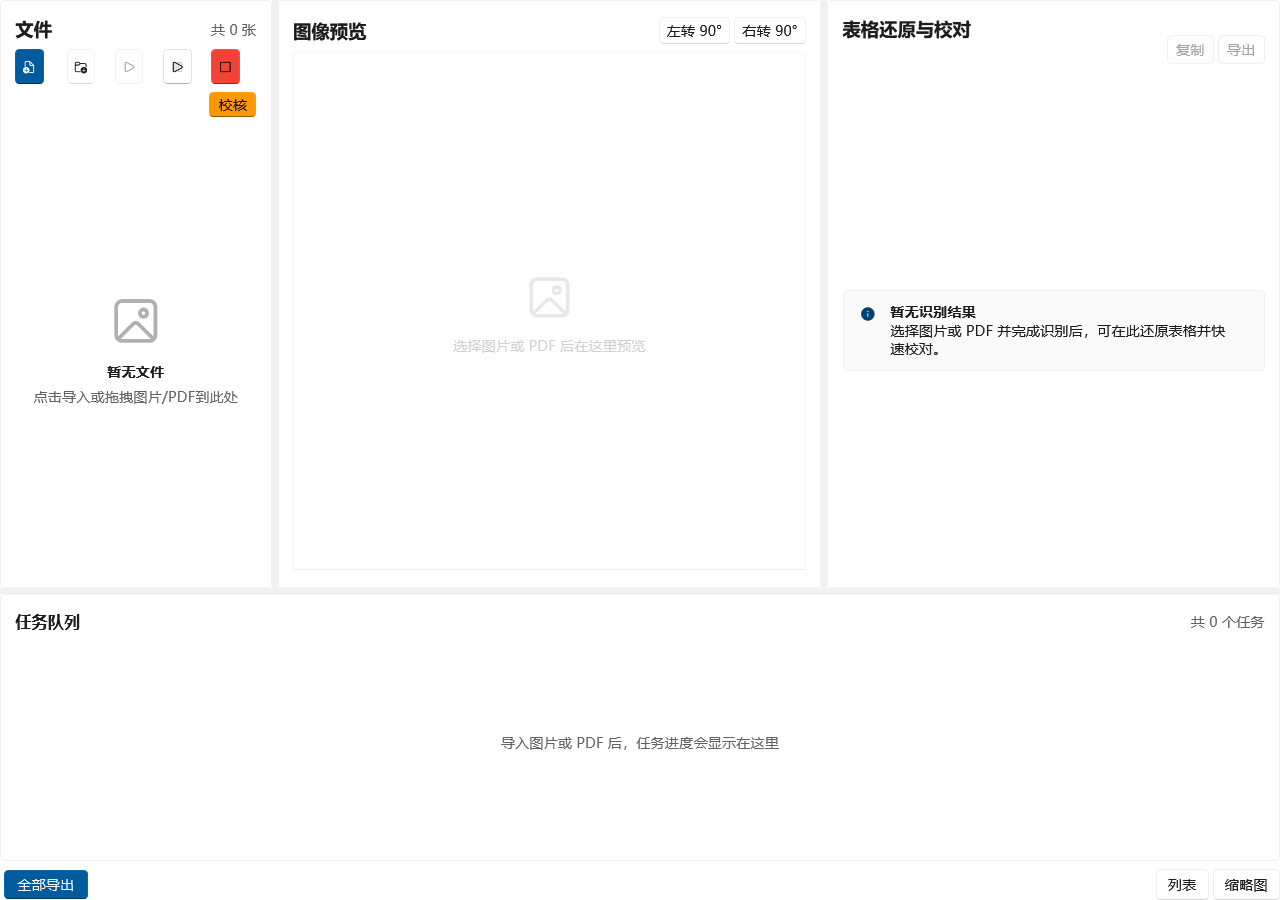
多张图片,先选择合适的识别方式
如果要还原图片里的整张表格,可以从常规识别开始;如果这一批资料版式相同,只需要反复提取指定字段,可以先建立模板,再复用到同版资料。不同版式建议分组处理,避免把同一份模板套在不匹配的图片上。
批量图片转 Excel 的操作步骤
- 准备清晰的原图。尽量使用完整截图或正向扫描图,检查边缘、表头和单位是否被裁掉;斜拍、阴影和模糊会影响识别。
- 在 Windows 客户端导入多张图片。先用少量代表性样表试跑,再加入其余资料。疑似重复图片需要确认,防止重复整理。
- 运行识别并检查结果。对照原图检查行列、表头、合并关系和数字,按分级提示优先查看待确认位置;提示不能发现全部错误。
- 确认后导出 Excel。检查导出文件中的文字、数字和字段对应关系,再用于后续汇总或归档。
哪些资料适合先试一张
表头清楚的清单、登记表、台账和数据表,都可以先选择一张有代表性的图片试用。既有简单表又有复杂合并表时,分别测试;不要用一张清晰样本的结果推断整批资料的效果。
常见问题
网页可以一次上传多张图片吗?
当前网页试用每次处理一张图片,不支持批量上传。多张图片批量处理请使用 Windows 客户端;可用数量和功能以客户端当前提示为准。
批量识别会把多张图片自动拼成一张表吗?
批量识别与自动拼表是不同需求。本页介绍多张图片进入识别队列、校对与导出,不承诺自动跨图拼表。需要固定字段汇总时,先阅读模板提取说明,并用自己的资料测试输出是否符合要求。
JPG、PNG 表格截图应该怎样处理?
可先在网页上传一张受支持格式的图片体验识别与 Excel 下载。批量处理时以客户端导入窗口列出的格式为准,避免仅修改文件扩展名。
继续了解适合你的流程
联网识别与本地识别的数据处理方式不同,使用前请阅读隐私政策。